
- Où seront stockés vos fichiers ?
- Comment importer un fichier à partir de Google Drive ?
- Comment faire une capture image de mon écran ?
- Comment faire une capture animée de mon écran ?
- Comment faire une capture vidéo de mon écran ?
- Comment éditer une capture image de mon écran ?
- Comment créer un schéma ou un graphique ?
- Quelle est la bibliothèque d'icônes à utiliser ?
Où seront stockés vos fichiers ?
La gestion des fichiers est pensé de manière à ce que les fichiers sources soit stockés sur le Google Drive VIF. Ce dossier Drive sera structuré avec la même hiérarchie (catégories, articles) du centre d'aide Hubspot.

Dans Hubspot, les fichiers images, vidéos et documents sont gérés dans la fonction 'Contenu/Fichiers'. Ce dossier sera structuré avec la même hiérarchie (catégories, articles) afin de simplifier la recherche et le stockage des sources:
📂 Catégorie 1
📂 Sous-catégorie 1.1
📄 Fichier source 1
🖼️ Fichier source 2
📂 Sous-catégorie 1.2
📂 Catégorie 2
📂 Sous-catégorie 2.1
📄 Fichier source 1
🎞️ Fichier source 2
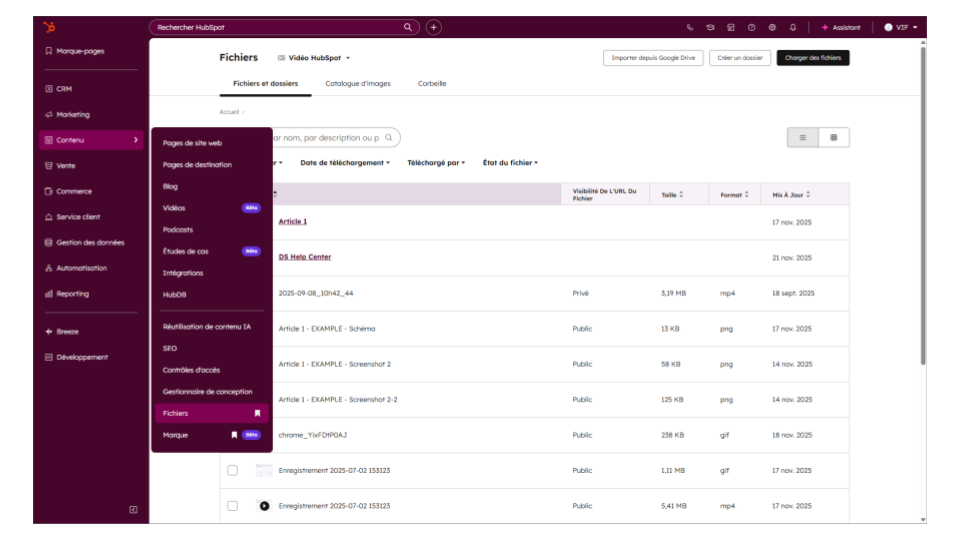
📂 Contenu/Fichiers
Le nom des fichiers sera important, car il permettra des les retrouver facilement lors de l'import dans Hubspot. C'est pourquoi il vous sera demandé de renommer vos fichiers avec la structure ci-dessous :
📂 nom de l'article - nom du fichier.png
Comment importer un fichier à partir de Google Drive ?
Dans la fonction 'Contenu', cliquer sur le bouton 'Importer depuis Google Drive' et sélectionner votre compte Google VIF (Lors du premier import, des autorisations vous seront demandées). Cliquer ensuite sur 'Ouvrir le sélecteur Google Drive' et rechercher votre fichier.
💡Astuce
Le plus simple pour rechercher un fichier est de taper son nom dans la barre de recherche.
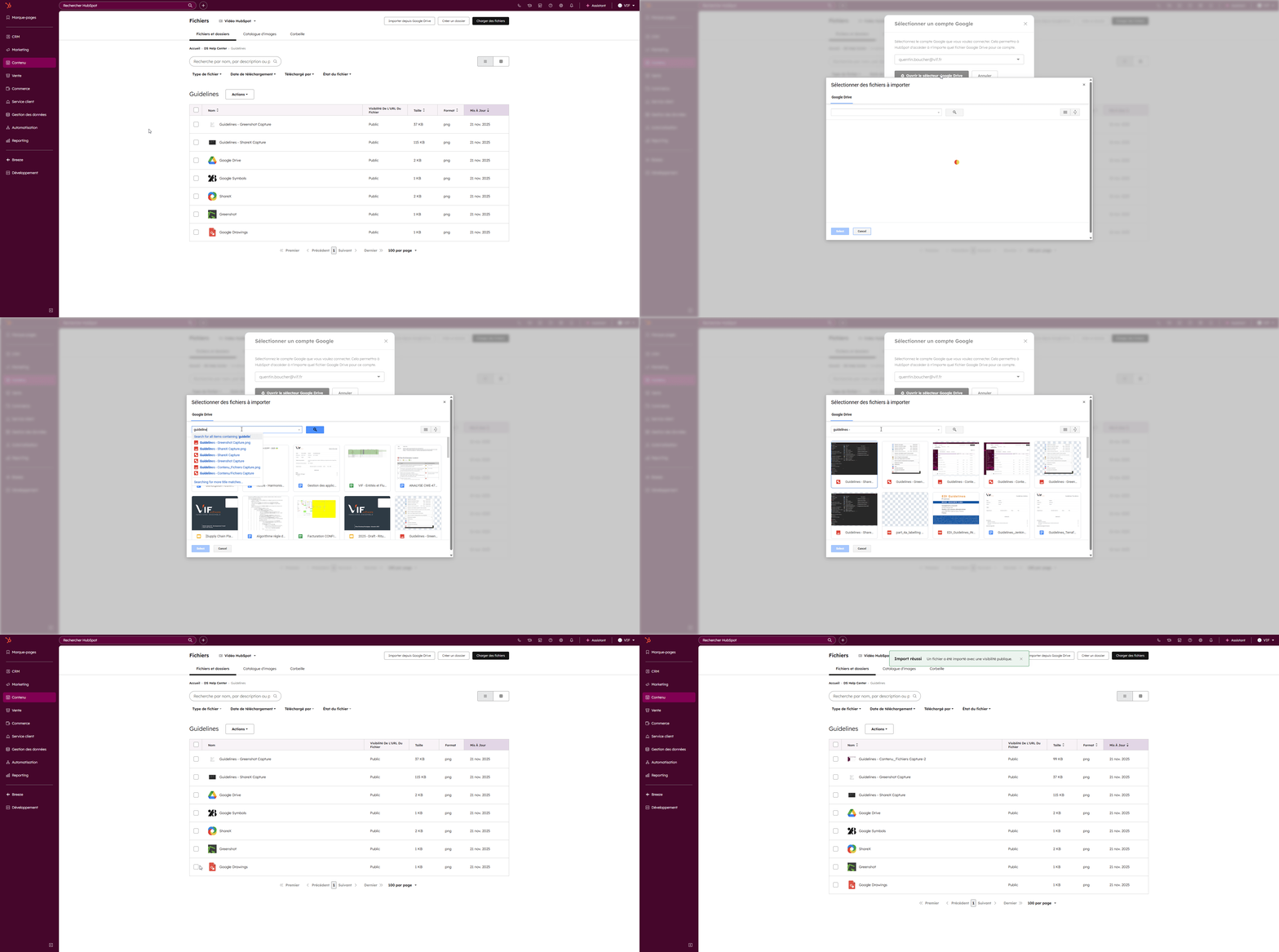
Importer un fichier à partir de Google Drive
Comment faire une capture image de mon écran ?
Il vous sera utile de faire des captures image de vos écrans mais pour que celles-ci soient les plus lisibles possible, il vous sera recommandé de suivre ces indications :
- Eviter les captures 'Plein écran' et 'Ecran', elles peuvent être polluées par du contenu inadapté (barre de tâche, notifications, logiciels, navigateurs…).
- Privilégier la fonction 'Capturer/Fenêtre' et 'Capturer/Région' afin de faire une capture seulement de la fenêtre en cours d'utilisation. Si possible, placer cette fenêtre en plein écran.
- Utiliser la fonction 'Capturer/Région (Simple)' pour capturer un élément individuel de l'écran, par exemple: une boîte de dialogue.
- Dans le cas de captures de votre navigateur internet, il est préférable de désactiver la barre des favoris et de ne pas avoir d'onglets inutiles aux parcours de l'utilisateur. Privilégier la fonction 'Capturer/Région' pour ne capturer que le contenu de votre fenêtre du navigateur internet.
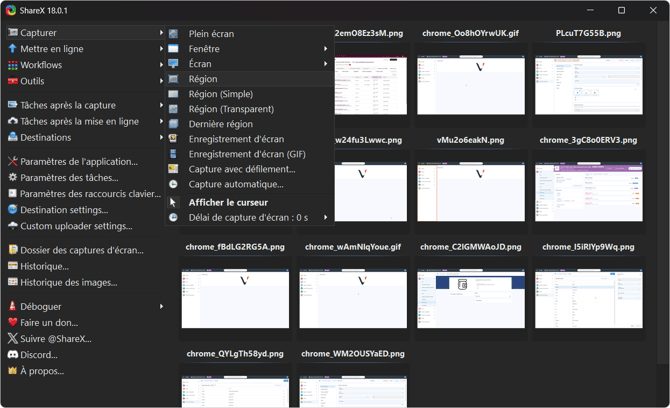
 ShareX est disponible dans le Self-Service VIF.
Comment faire une capture animée de mon écran ?
L'enregistrement d'écran (GIF) est la solution la plus efficace pour présenter rapidement une interaction d'écran sans narration. Avec ShareX, utiliser la fonction 'Capturer/Enregistrement d'écran (GIF)' en suivant les mêmes indications que pour faire des captures d'image, voir 📄'Comment faire une capture image de mon écran ?'
Comment faire une capture vidéo de mon écran ?
L'enregistrement vidéo vous sera utile pour vous permettre de monter une vidéo avec une narration adaptée aux propos que vous souhaitez exprimer.
Comment éditer une capture image de mon écran ?
L'édition de capture d'écran vous sera utile pour ajouter des repères ou pour identifier des éléments UI sur l'écran. Avec ShareX, vous pourrez rapidement éditer votre capture d'écran en utilisant la fonction 'Modifier l'image...' au clique droit sur une capture.
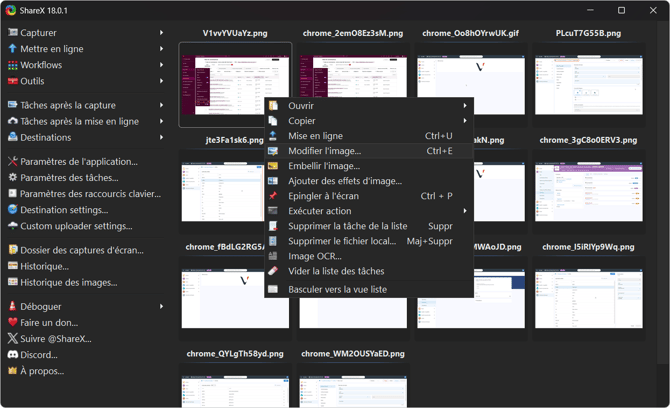
ShareX est disponible dans le Self-Service VIF.
- Rectangle
- Flèche
- Texte avec arrière-plan
- Bulle de dialogue
- Etape
- Loupe
- Curseur
- Flouter
- Pixelliser
- Surligner
Comment créer un schéma ou un graphique ?
Les schémas et les graphiques seront édités sur l'outil Google Drawings. Le but est d'utiliser un seul et même outil et de plus natif sur Google Drive. L'objectif est de spécifier une base de style sur tous les éléments d'éditions (couleurs, fonts, éléments graphiques…).
Google Drawings est un outil disponible dans Google Drive.
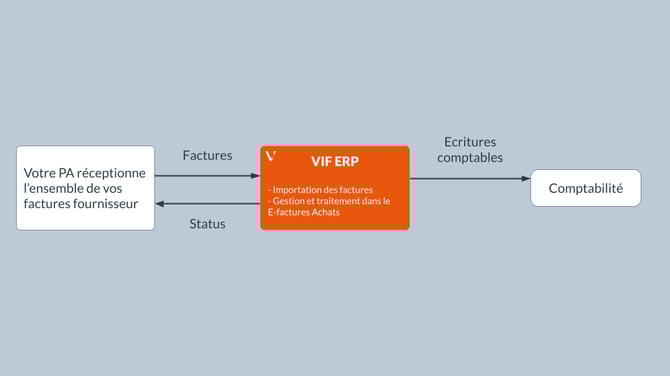
Exemple de référence
Les couleurs de marque
Les codes de couleur hexadécimal suivant sont à utiliser précisément afin d'éviter les différences d'harmonie entre les schémas produits sur Google Drawings. Ils vont seront également utile pour exporter vos icônes sur Google Symbols.
| ⚫ | Noir | #2E3B45 | Texte |
| 🔶 | Orange | #EA560D | Elément graphique par défaut |
| 🔵 | Bleu | #4F8EDC | Elément principal à mettre en avant |
| 💜 | Violet | #9E8AD6 | Elément secondaire à mettre en avant |
Quelle est la bibliothèque d'icônes à utiliser ?
Dans le but d'harmoniser le centre d'aide avec nos produits, il est préconiser d'utiliser les icônes fournies par Google Symbols. Ces icônes vous seront utile pour illustrer des propos, des schémas ou autres.
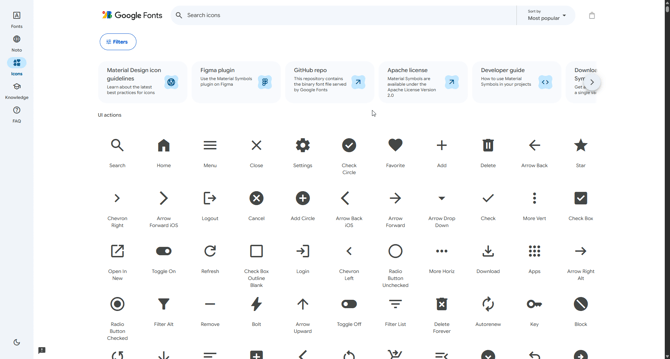
 Google Symbols est utilisée par le Design System Dory. Google Symbols 🔗
Dans l'onglet 'Filters', il est possible de personnaliser les icônes de la bibliothèque. Voici les paramètres à appliquer dans la capture ci-dessous :
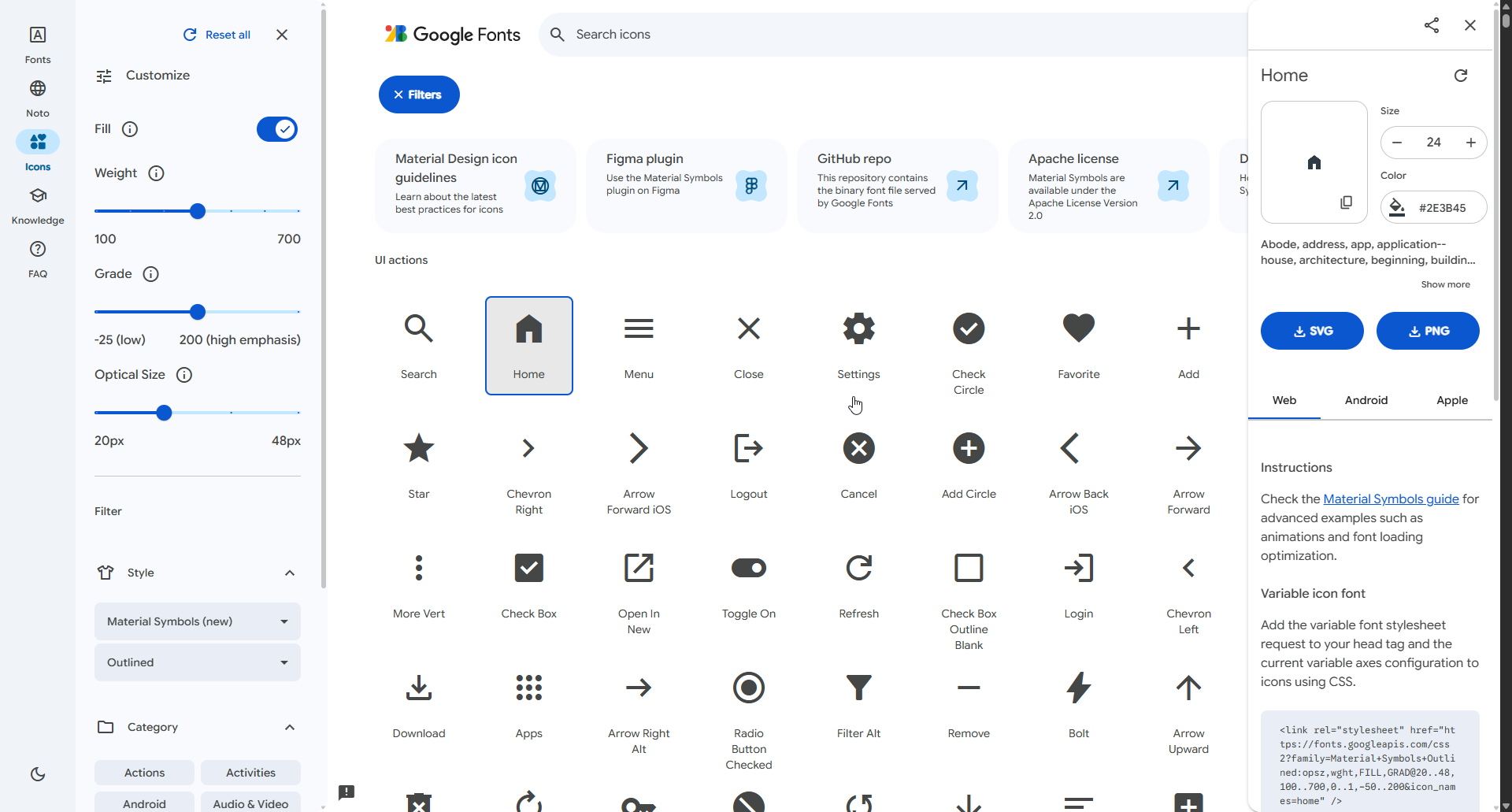
Paramètres à appliquer sur Google Symbols
Vous pouvez exporter l'icône sous deux formats SVG et PNG, choisir sa taille et sa couleur. Pour le choix de la couleur, merci de vous référencer aux couleurs à utiliser, voir 📄'Les couleurs de marque'
- SVG : à utiliser dans l'édition d'un article dans Hubspot. Ce format est redimensionnable dynamiquement et sans pixélisation.
- PNG : à utiliser dans l'édition d'un schéma ou graphique dans Google Drawings