
⌛ Temps de lecture estimé: 5 minutes
- Blockquote
- Bloc de code
- Liste à puces
- Liste numéroté
- Liste cases à cochées
- Bloc information (CTA)
- Tableau
- Schéma
- Capture d'écran
- Lien vers article
Blockquote
Un bloc de citation (blockquote) permet de mettre en valeur une phrase, un extrait ou une parole prononcée ou écrite par quelqu’un d’autre. Il sert à appuyer un propos, à illustrer une idée ou à partager une réflexion marquante. Par exemple, pour illustrer l’importance de la persévérance, on peut insérer un bloc de citation :
« Le succès est la somme de petits efforts répétés jour après jour. »
— Leo Robert Collier
Bloc de code
Un bloc de code permet de présenter clairement un extrait de programme informatique ou une commande à exécuter. Il facilite la lecture et la compréhension du code en le distinguant visuellement du texte principal. Par exemple, pour afficher “Bonjour le monde” en Python, on peut utiliser un bloc de code :
print("Bonjour le monde")
Liste à puces
Une liste à puces sert à organiser des informations de manière claire et concise, facilitant ainsi la lecture et la compréhension des points clés. Par exemple, pour présenter les avantages d’une activité, on peut utiliser une liste à puces :
- Facile à organiser
- Met en évidence les idées principales
- Aide à retenir l’information
Liste numérotée
Une liste numérotée permet de présenter des informations dans un ordre précis ou de montrer une séquence à suivre. Cela aide à clarifier les étapes ou à hiérarchiser l’importance des éléments. Par exemple, pour expliquer comment préparer un café, on peut utiliser une liste numérotée :
- Faire chauffer de l’eau
- Mettre du café moulu dans le filtre
- Verser l’eau chaude sur le café
- Attendre que le café s’écoule
- Servir et déguster
Liste cases à cochées ??
Une liste de cases à cocher permet de suivre l’avancement de tâches ou de s’assurer que toutes les étapes d’une procédure sont complétées. Elle est idéale pour les listes de vérification ou les to-do lists. Par exemple, pour préparer un sac de voyage, on peut utiliser une liste de cases à cocher :
☐ Mettre des vêtements
☐ Préparer des articles de toilette
☐ Prendre les documents de voyage
☐ Emporter chargeur et téléphone
☐ Ajouter les collations
Bloc d'information (nommé CTA dans Hubspot)
Un bloc d’information permet de mettre en avant une remarque, un conseil ou une précision importante dans un article. Il aide à attirer l’attention du lecteur sur un point clé sans alourdir le texte principal. L’ajout d’un titre au bloc (avec un emoji) facilite la compréhension et permet d’identifier rapidement la nature de l’information présentée.
Astuce
Un bloc d’information "Astuce" permet de mettre en avant un conseil ou une recommandation utile pour l’utilisateur. Il attire l’attention sur un détail qui peut faciliter la tâche ou améliorer le résultat. Par exemple, pour cuisiner du riz, on peut ajouter un CTA Astuce :
💡Astuce
Pour obtenir un riz plus moelleux, laissez le reposer cinq minutes hors du feu avant de servir.
Notes
Un bloc d’information "Notes" sert à fournir des précisions, des informations complémentaires ou des remarques importantes à propos du sujet traité. Il permet d’ajouter des détails utiles sans alourdir le texte principal. Par exemple, lors de la prise de médicaments, on peut insérer un CTA Notes :
✏️ Notes
Certains médicaments doivent être pris après les repas pour éviter les troubles digestifs. N’hésitez pas à demander conseil à votre médecin ou à votre pharmacien.
Attention
Un bloc d’information "Attention" permet de signaler un risque, un point de vigilance ou une mise en garde importante. Il attire l’œil sur un aspect à ne pas négliger pour éviter des erreurs ou des dangers. Par exemple, lors de l’utilisation de produits ménagers, on peut mentionner un CTA Attention :
⛔ Attention
Ne mélangez jamais l’eau de Javel avec d’autres produits, car cela peut produire des gaz toxiques dangereux pour la santé.
Avertissement
Un bloc d’information "Avertissement" sert à prévenir l’utilisateur d’un danger potentiel ou d’une conséquence grave en cas de non-respect d’une consigne. Il souligne l’importance de suivre certaines règles pour assurer la sécurité. Par exemple, pour l’utilisation d’un appareil électrique, on peut intégrer un bloc Avertissement :
⚠️ Avertissement
Débranchez toujours l’appareil avant de procéder à son nettoyage ou à sa réparation. Le non-respect de cette consigne peut entraîner des risques d’électrocution.
Tableau
Un tableau permet de présenter des informations de façon organisée et comparative, facilitant ainsi la lecture et la compréhension de plusieurs données en parallèle. Il est idéal pour regrouper des chiffres, des caractéristiques ou des résultats. Par exemple, pour comparer différents forfaits téléphoniques, on peut utiliser un tableau :
|
Forfait
|
Prix mensuel
|
Data internet
|
Appels/SMS
|
|---|---|---|---|
|
Basic
|
10 €
|
5 Go
|
Illimités
|
|
Standard
|
20 €
|
20 Go
|
Illimités
|
|
Premium
|
30 €
|
50 Go
|
Illimités + MMS
|
Schéma
Un schéma permet de visualiser rapidement des concepts, des relations ou des processus de manière graphique. Il facilite la compréhension d’informations complexes en les représentant visuellement. Par exemple, pour illustrer le cycle de l’eau, on peut utiliser un schéma :
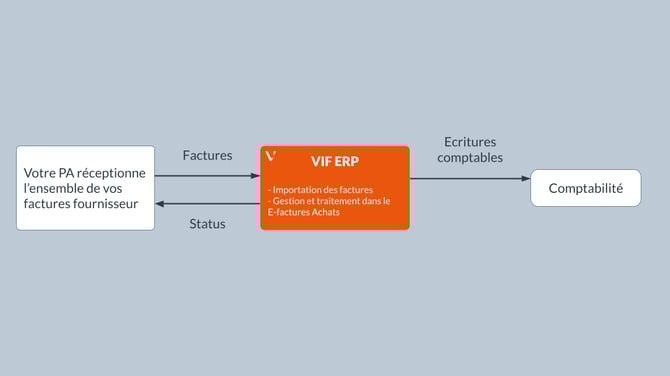
Ce schéma montre les différentes étapes du cycle de l’eau (évaporation, condensation, précipitation, infiltration).
Pour en savoir plus sur comment créer un schéma :
📄 Gestion des fichiers sources - Comment créer un schéma ou un graphique ? 🔗
Capture d’écran
Une capture d’écran permet de montrer visuellement l’interface d’un logiciel, le résultat d’une action ou une étape précise d’une procédure. Elle aide l’utilisateur à mieux comprendre les explications écrites en affichant exactement ce qu’il doit voir à l’écran.
💡Astuce
Il est important d'appliquer un lien à la capture afin que l'utilisateur puisse la consulter sur un grand écran dans un nouvel onglet
Liens vers article
Un lien vers un autre article permet de rediriger l’utilisateur vers des informations détaillées, des guides ou des solutions à des problèmes spécifiques. Ce type de lien facilite l’accès à une ressource externe fiable pour approfondir un sujet ou résoudre une question. Par exemple, pour en savoir plus sur la gestion des fichiers sources, on peut insérer un lien vers un article du centre d’aide directement dans le texte, 📄 Gestion des fichiers sources ou alors on peut le présenter dans un bloc d'information 'Notes' :